
ご利用方法について
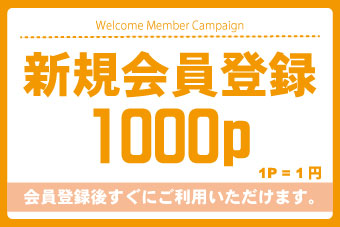
< STEP1 > 新規会員登録
< STEP2 > 出力面積の選択
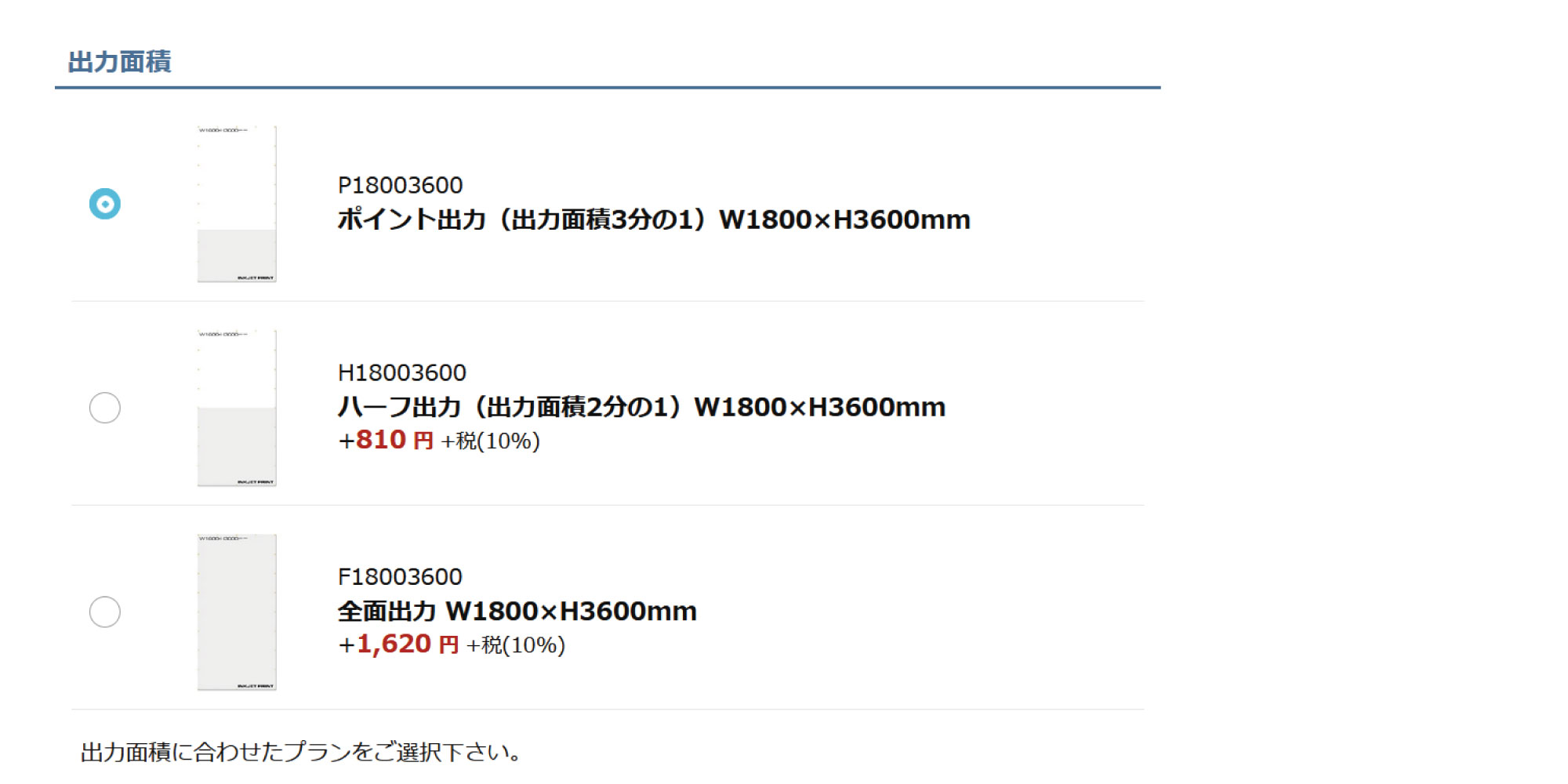
ご注文される出力面積に合わせ選択して下さい。
3分の1以下 → ポイント出力
2分の1以下、3分の1以上 → ハーフ出力
2分の1以上 →全面出力
※出力面積やデザイン毎にご注文が可能です。複数の出力面積や異なるデータがある場合は改めてご注文カートからご入力して下さい。
< STEP3 > データの入稿方法について
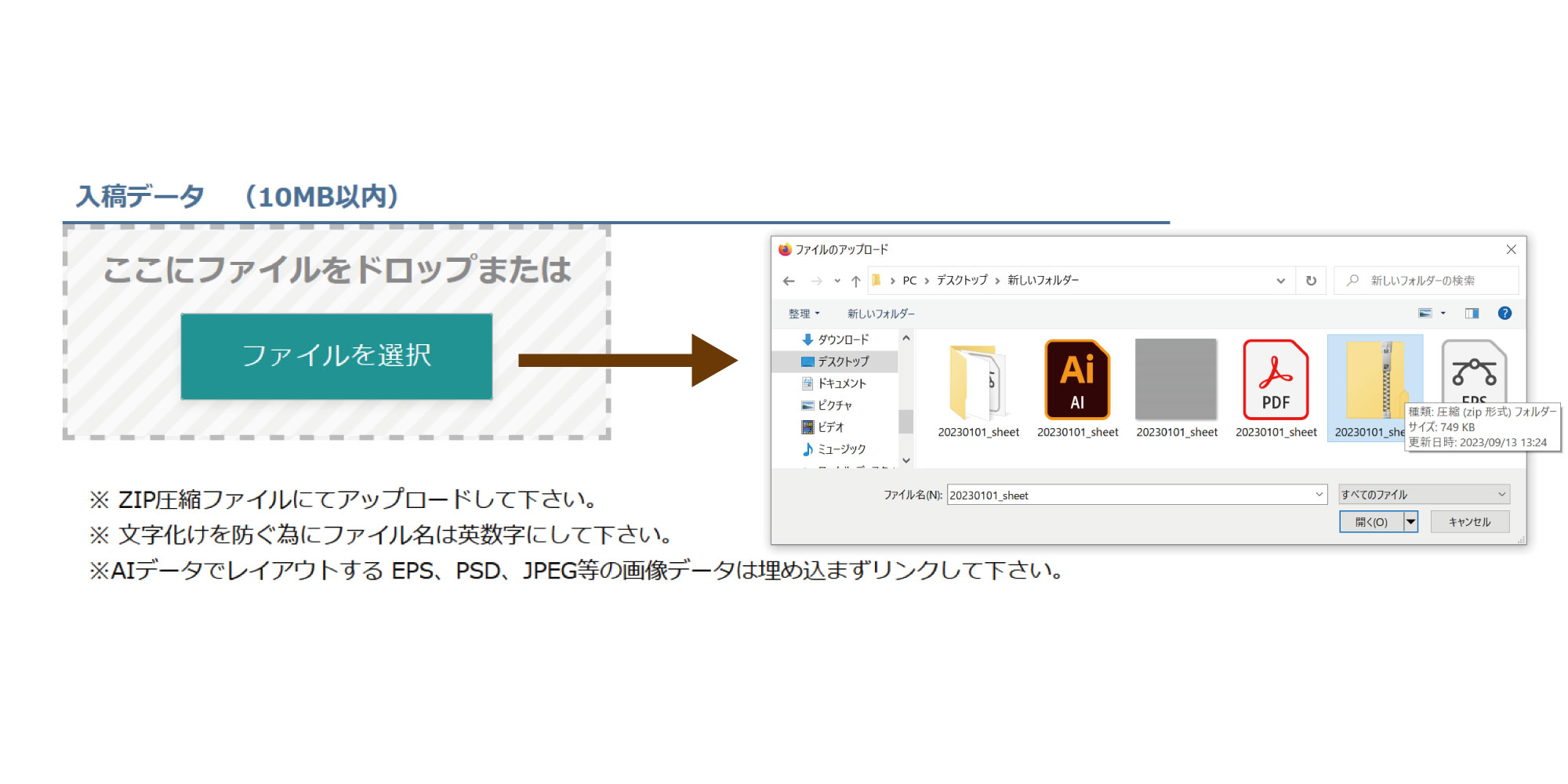
10MB以下のデータはフォルダを圧縮し注文フォームにアップロードして下さい。
※出力面積やデザイン毎にデータの入稿が可能です。複数の出力面積や異なるデータがある場合は改めてご注文カートからご入力して下さい。
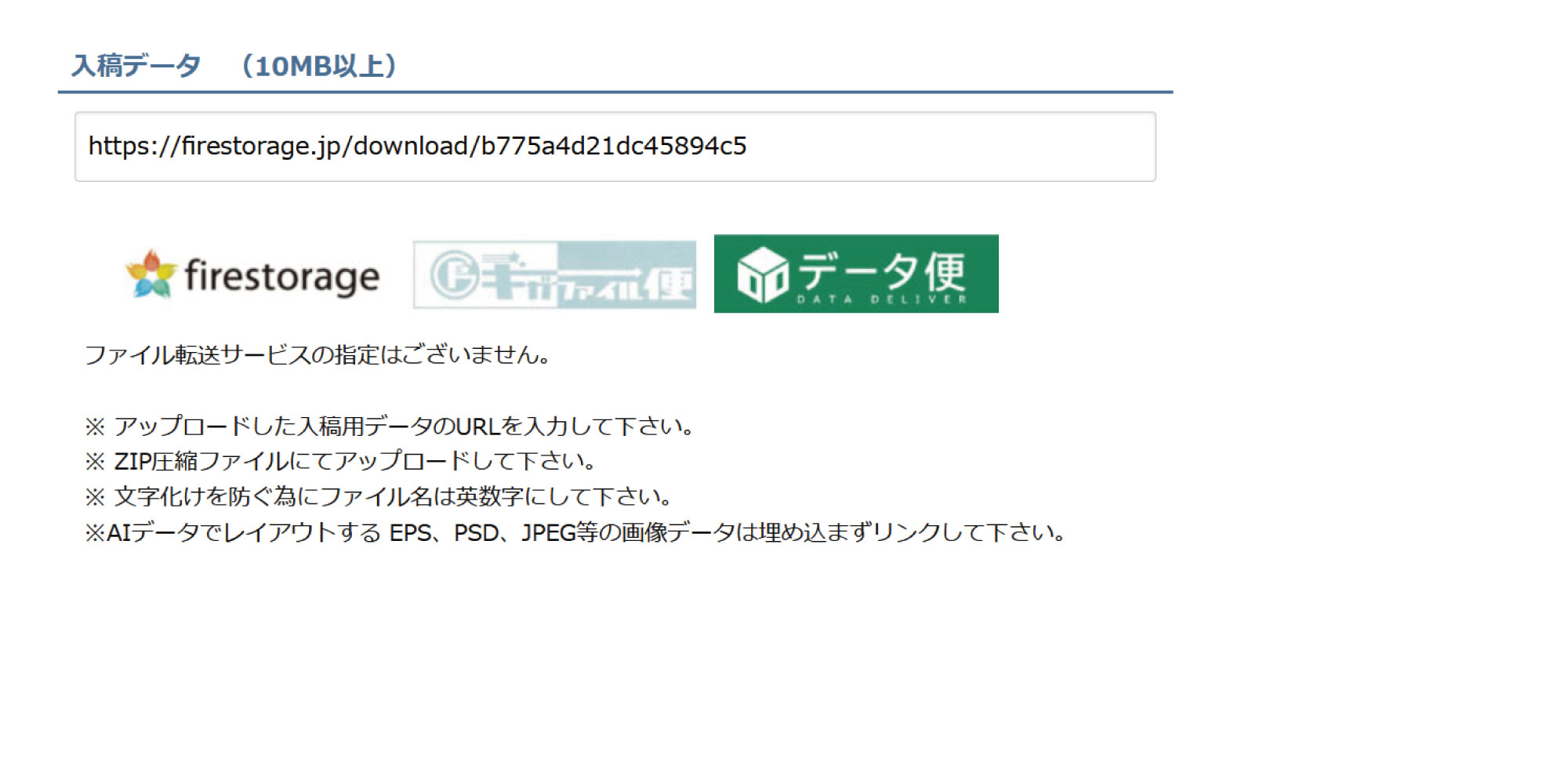
10MB以上のデータはフォルダを圧縮しアップロードして発行されたURLを注文フォームに入力して下さい。
下記バナーをクリックすると外部サイトへ移動致します。
|



|
入稿データについて
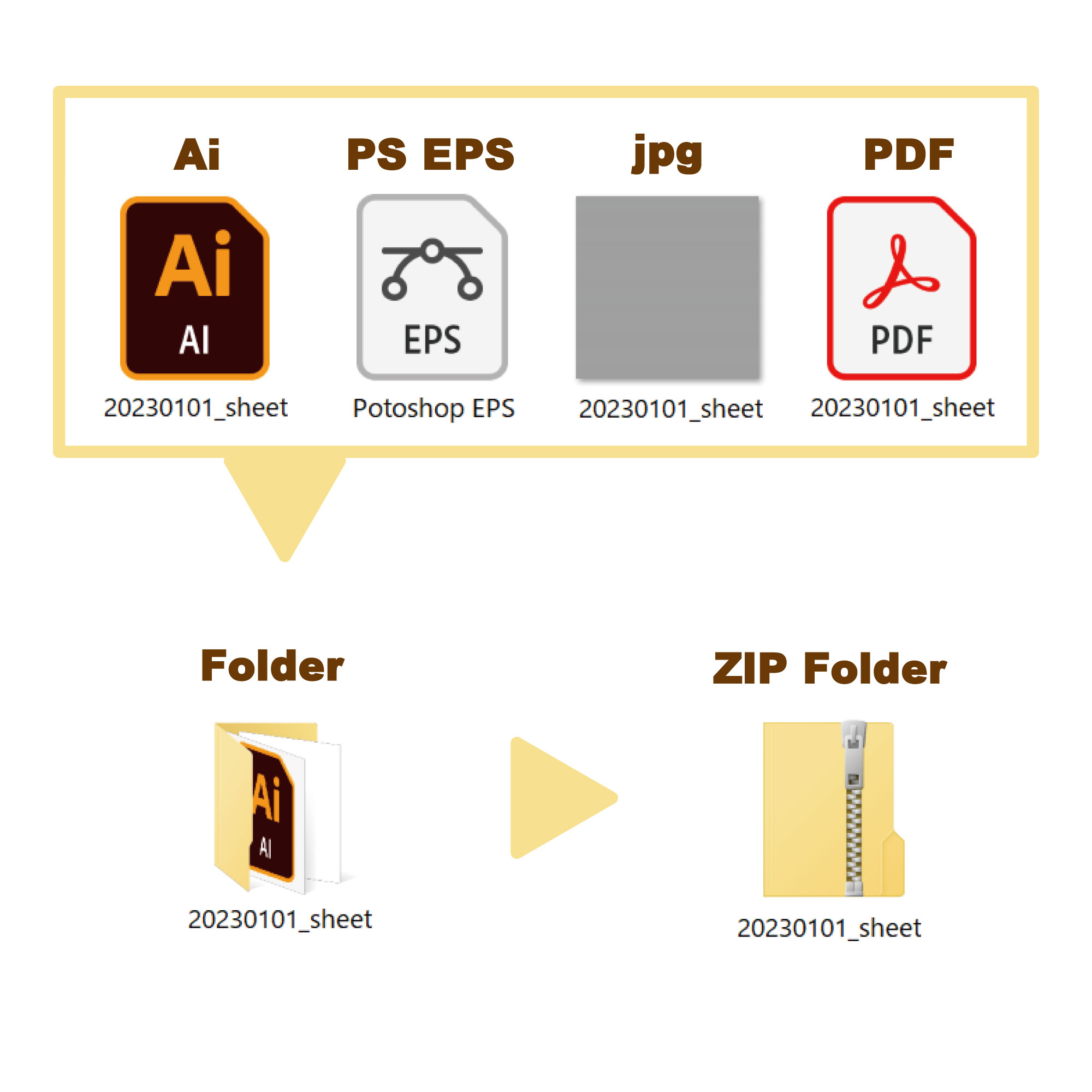
データはフォルダに入れて圧縮ファイルにてご入稿下さい。
※ファイル名の文字化けを防ぐ為に、日本語ではなく半角英数字にてして下さい。
< STEP4 > 入稿タイトルと出力見本について
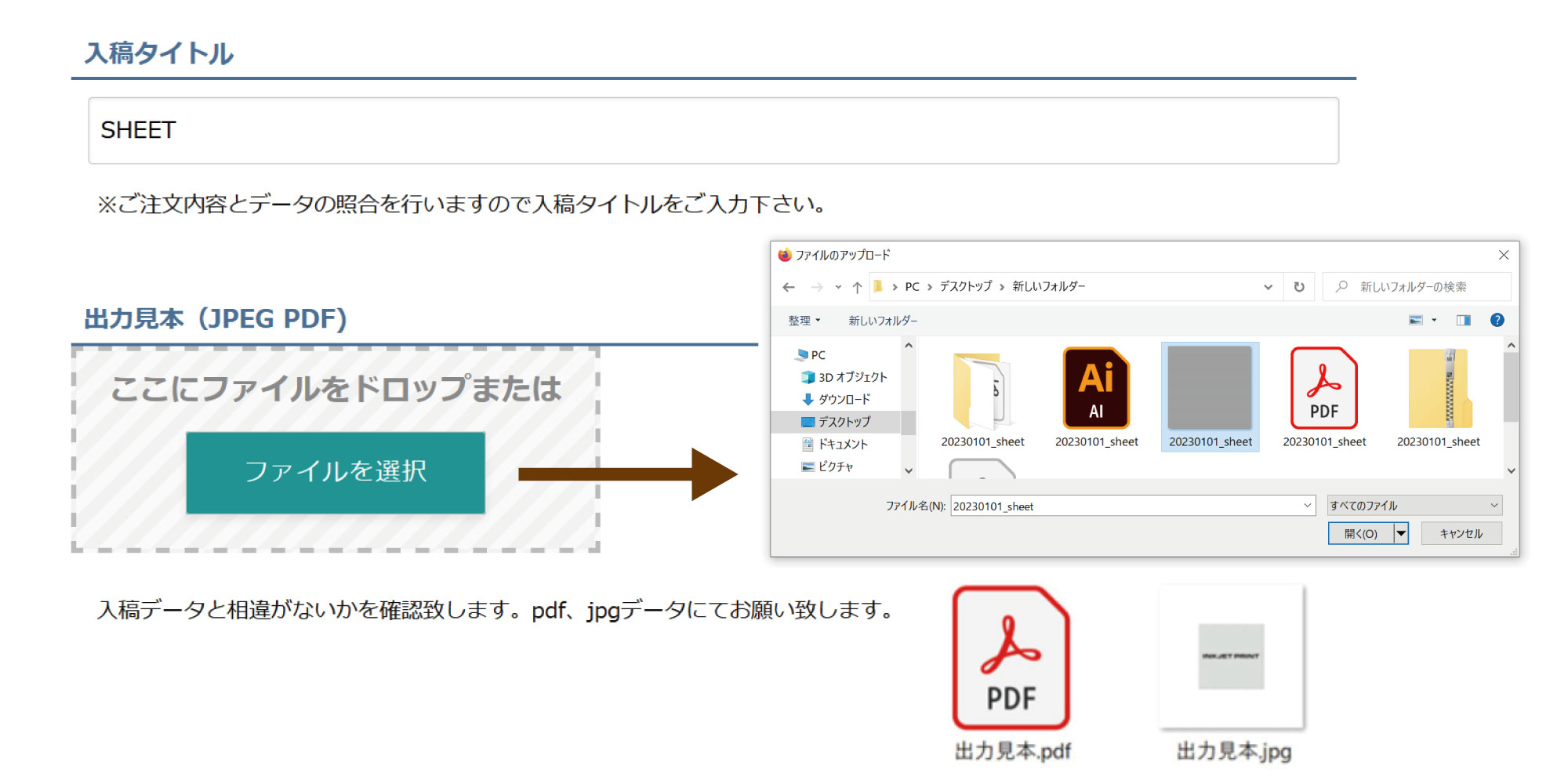
入稿タイトル スペースを空けずに入力して下さい。(例 〇〇〇〇SHEET)
出力見本 入稿データと相違がないか確認致しますので、JPEG、PDFにてアップロードして下さい。
< STEP5 > カートに入れる
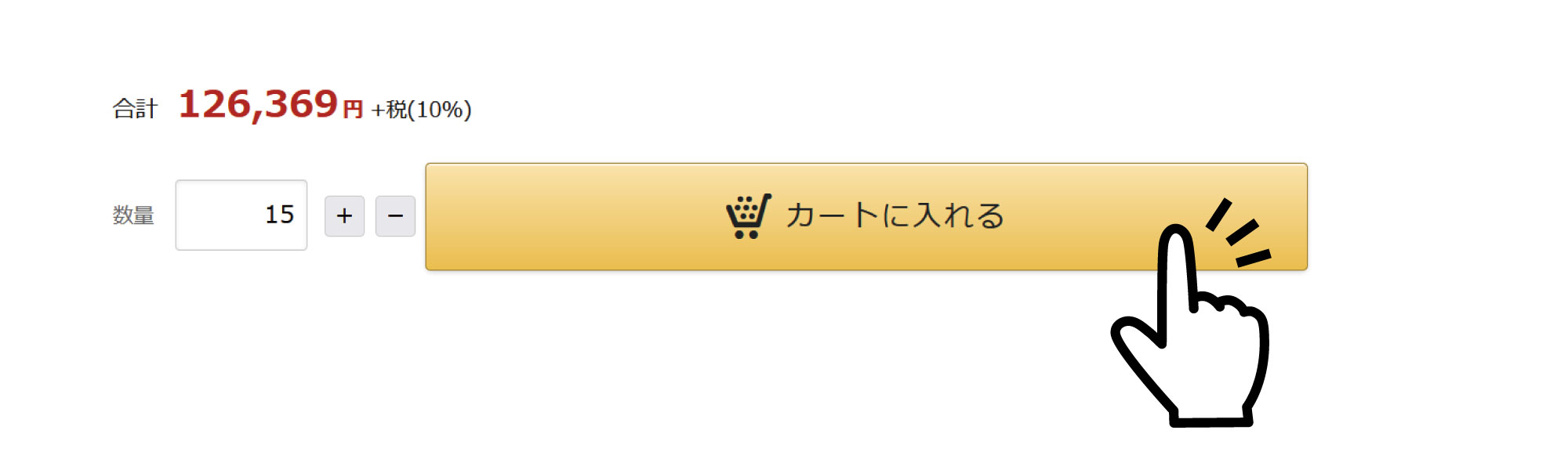
数量をご入力して下さい。
数量に応じて割引が適用されます。
※出力面積やデザイン毎にご注文が可能です。複数の出力面積や異なるデータがある場合は「カートに入れる」をクリックし「ショッピングを続ける」から改めてご注文カートからご入力して下さい。
< STEP6 > ショッピングカート
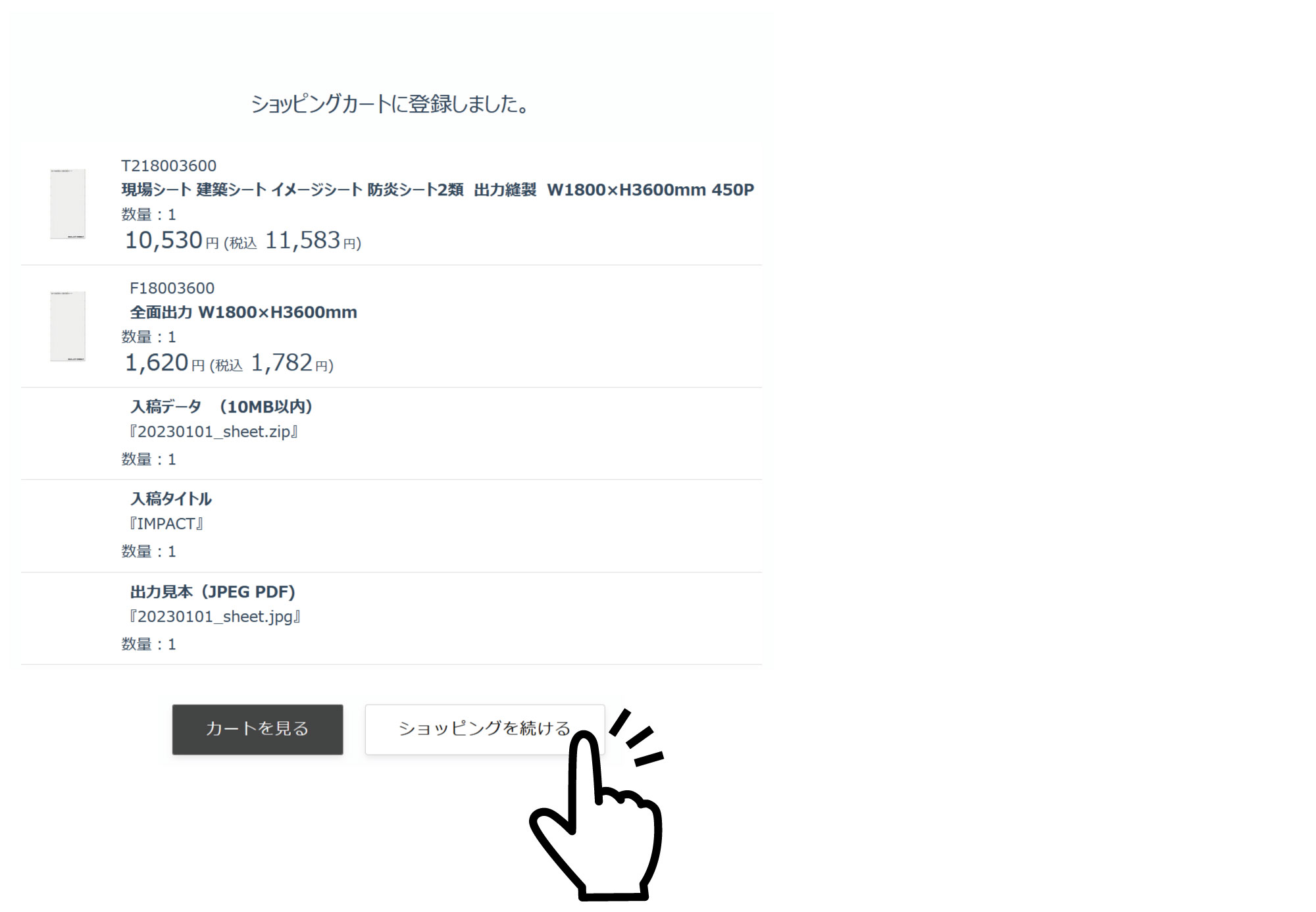
ご注文手続き → 「カートを見る」をクリック
続けてご注文 → 「ショッピングを続ける」をクリック
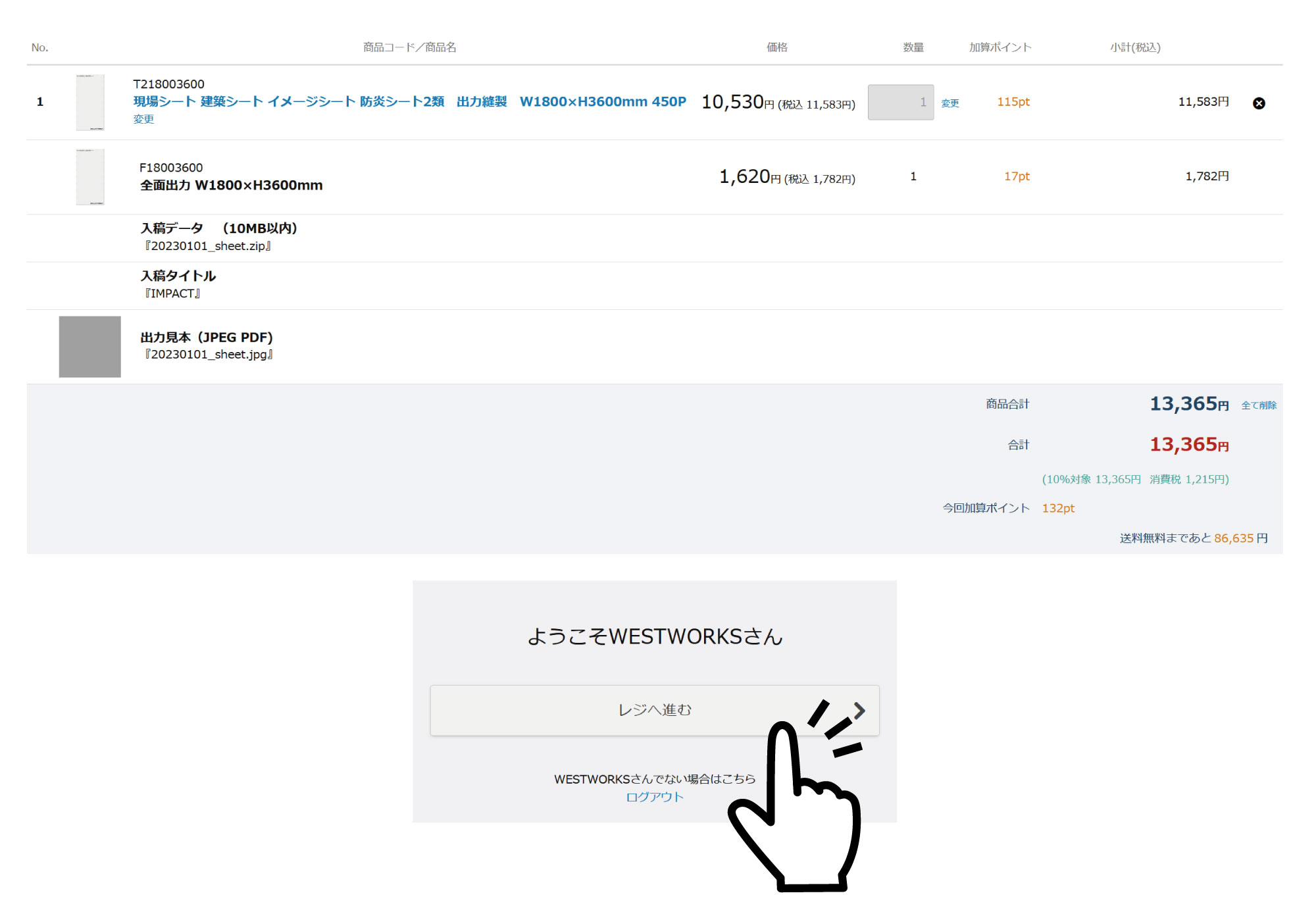
< STEP7 > レジへ進む
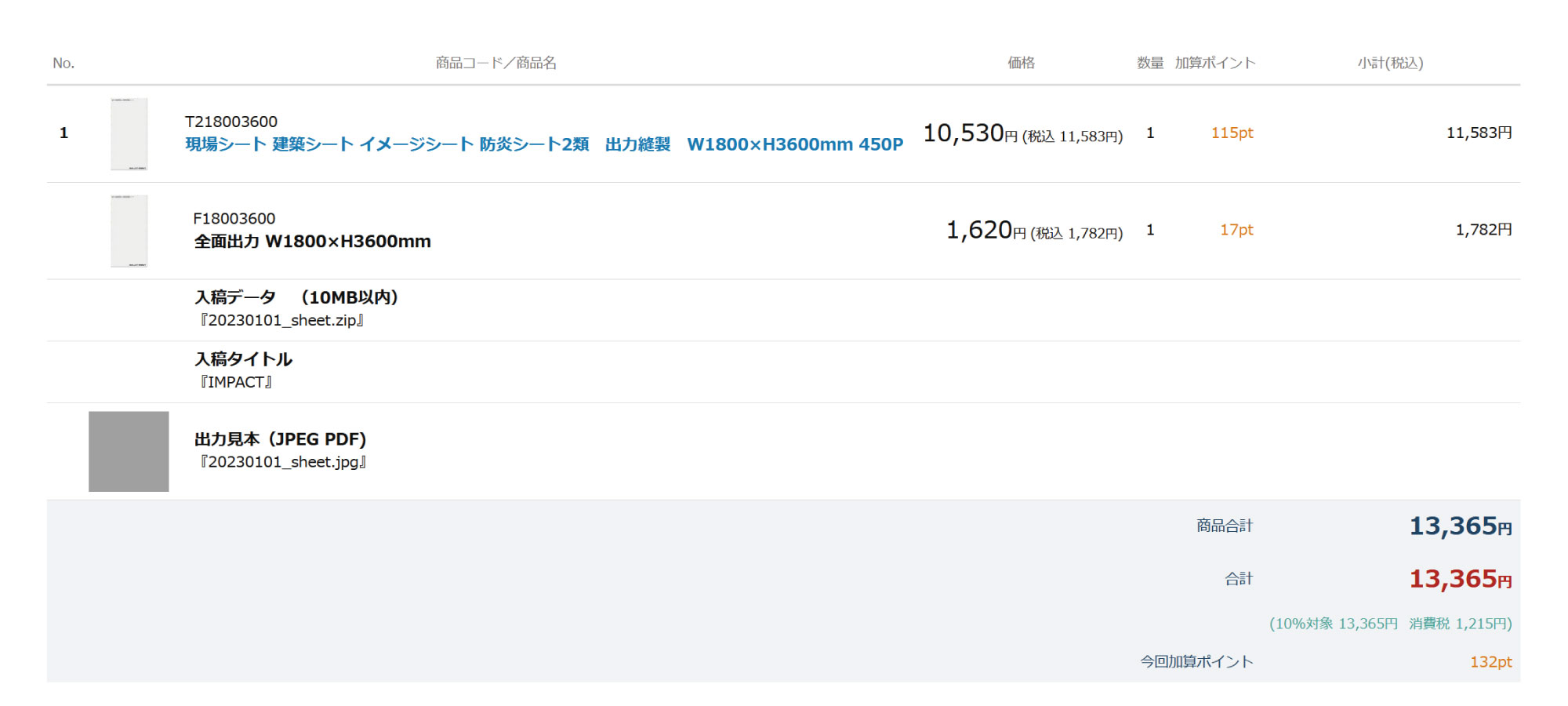
ご注文内容を確認し「レジへ進む」をクリック
< STEP8 > お届け先について
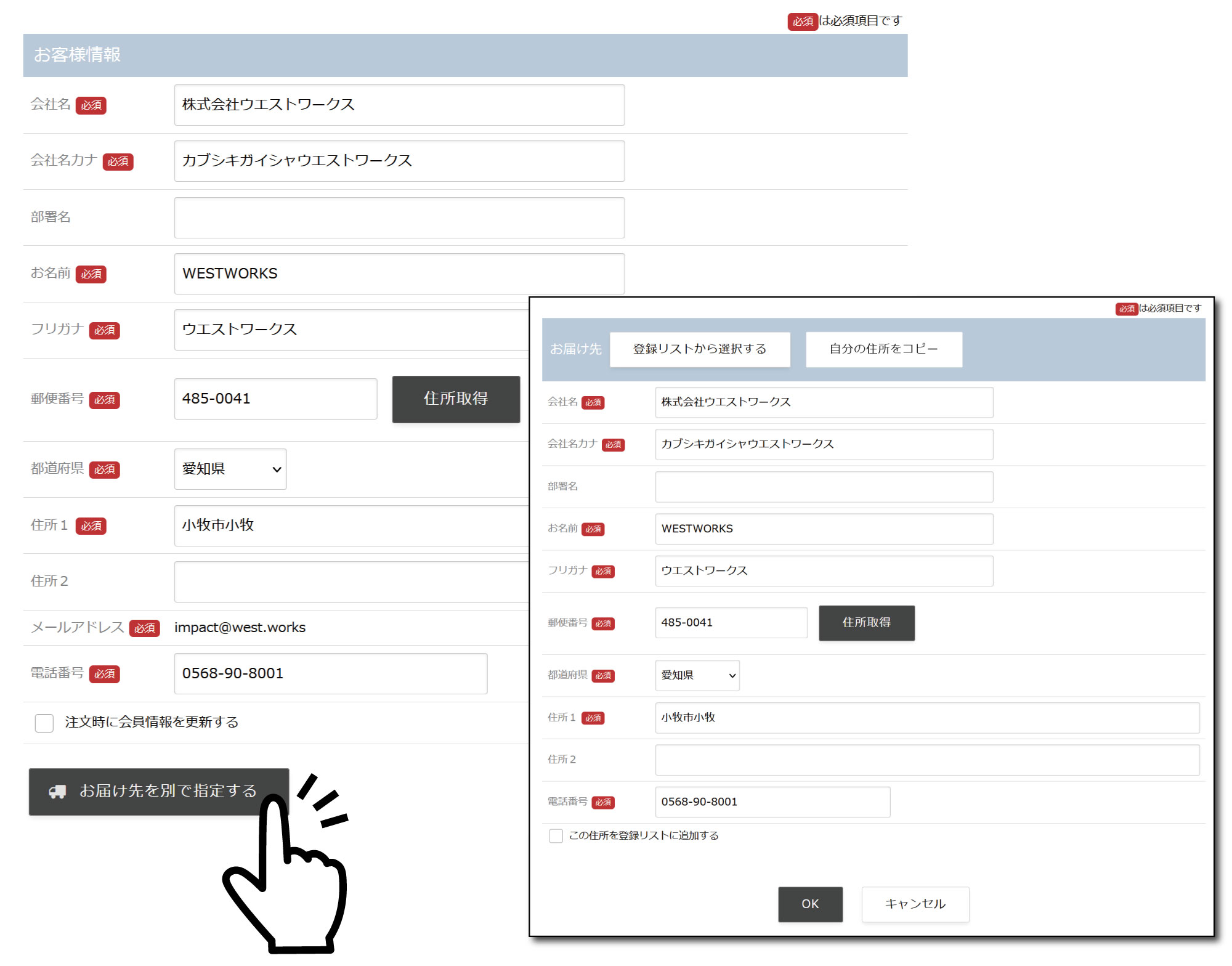
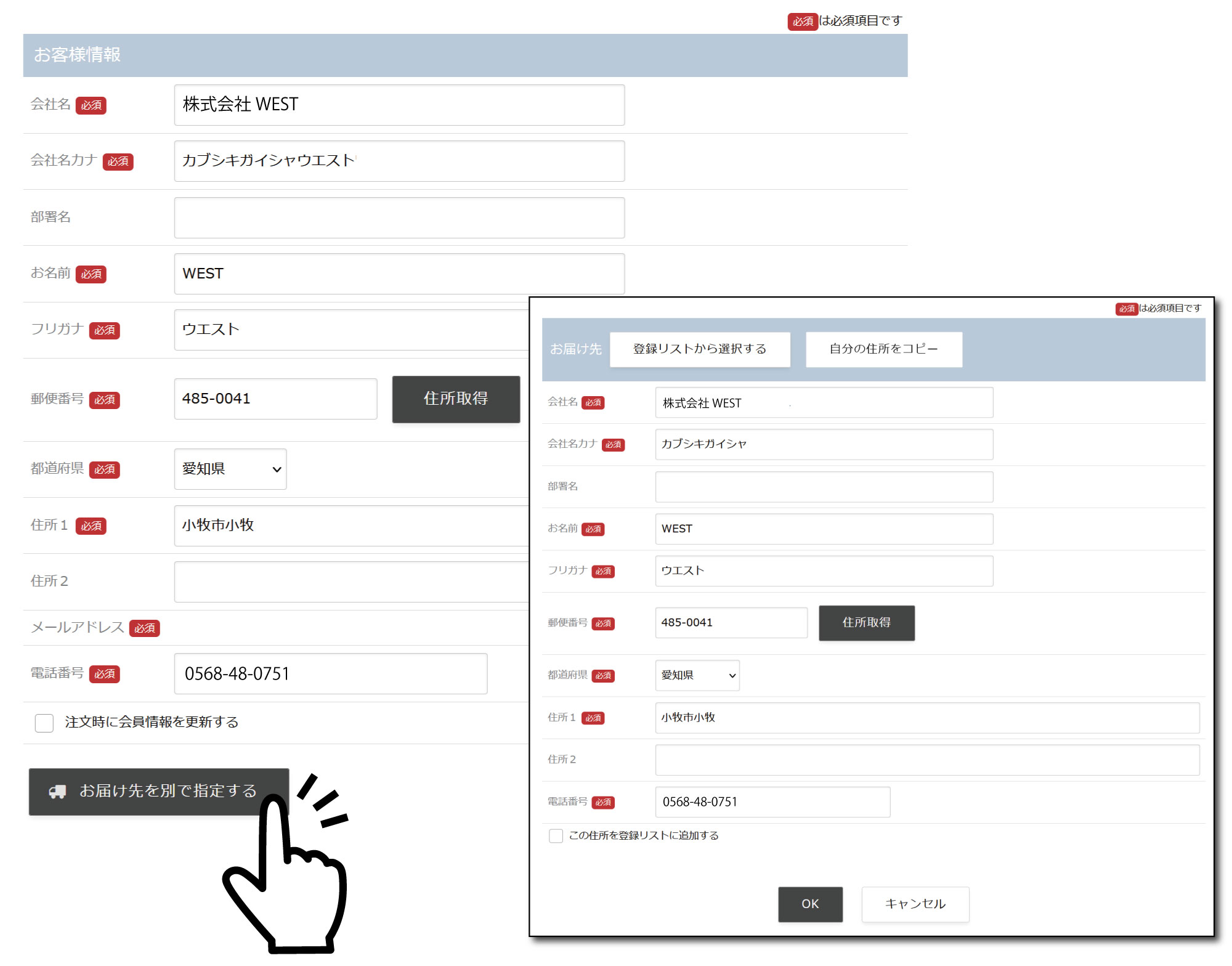
お客様へのお届けの場合 → お客様情報を確認の上「お支払い方法へ」をクリック
お届け先を別で指定する場合 → 「お届け先を別で指定する」をクリックし入力 (送り主はお客様情報の内容となります)入力後「お支払い方法へ」をクリック
お届け先を別で指定し送り主名も指定する場合 →「お届け先を別で指定する」をクリックし入力 その他 ご要望欄に送り主の情報を入力して下さい。入力後「お支払い方法へ」をクリック
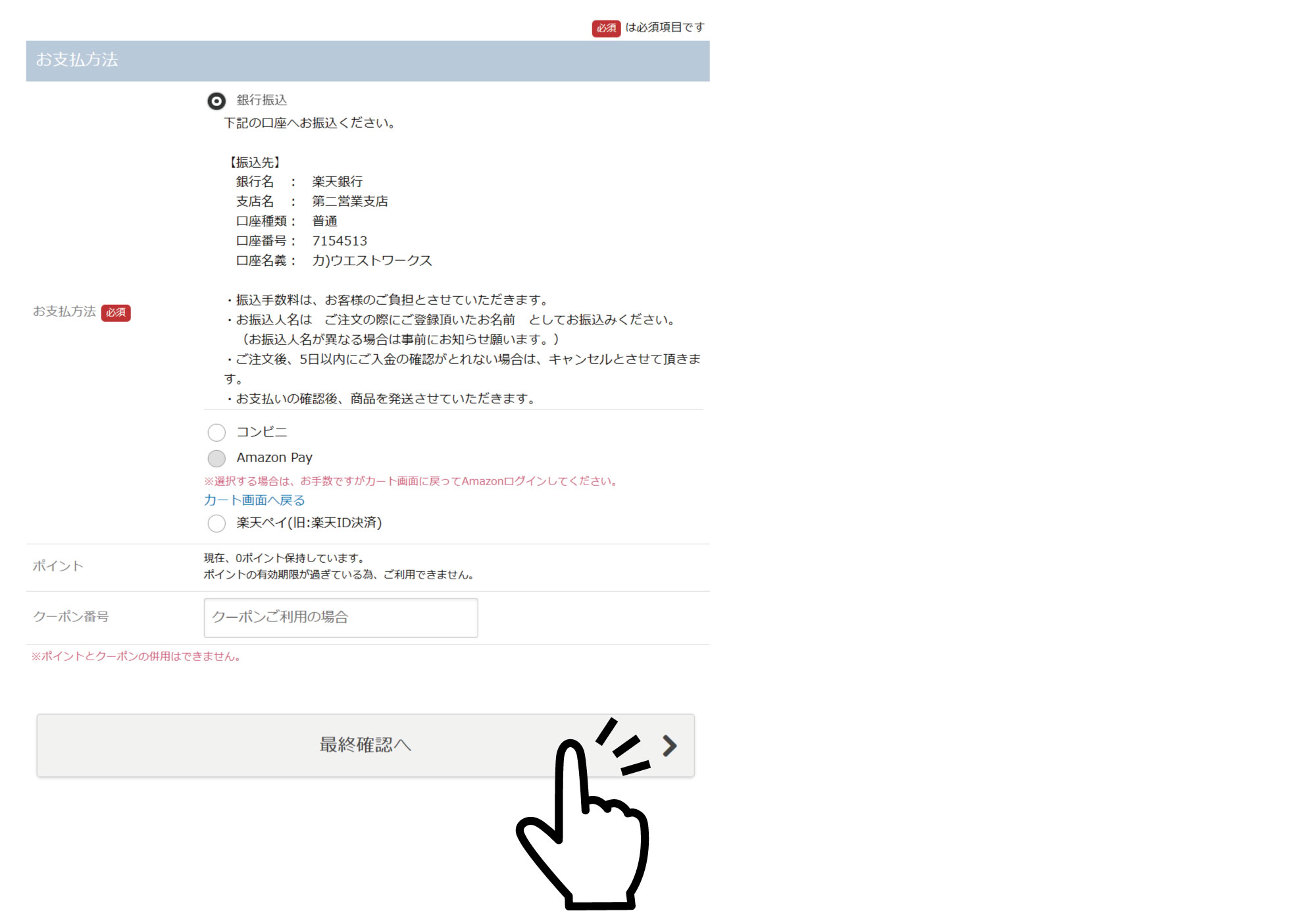
< STEP9 > お支払い方法について
お支払い方法を選択して「最終確認へ」をクリック
※お支払い方法が選択出来ない場合は、可能なお支払い方法のみとなります。
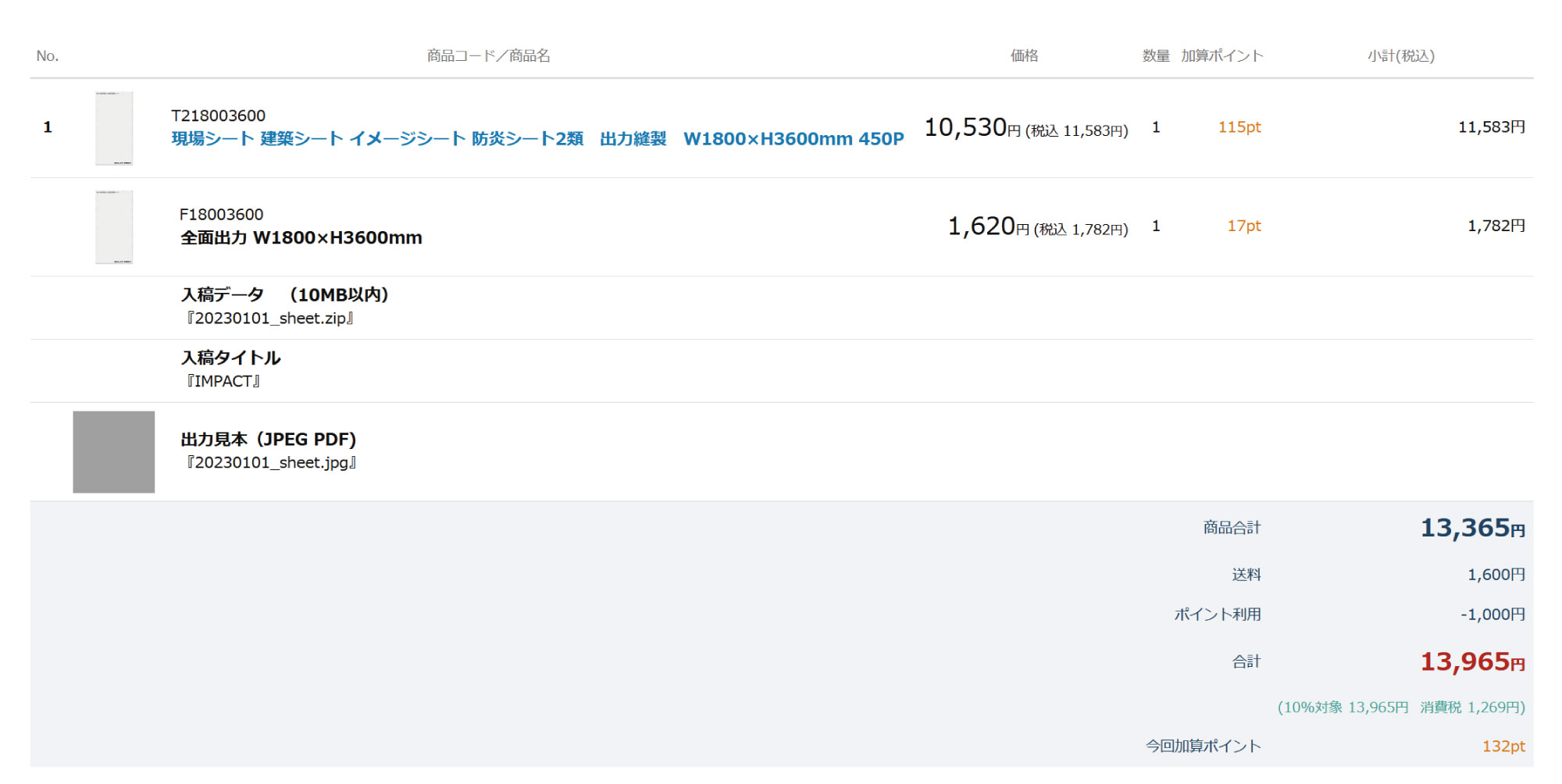
< STEP10 > 注文を完了する
ご注文内容を確認後「注文を完了する」をクリック
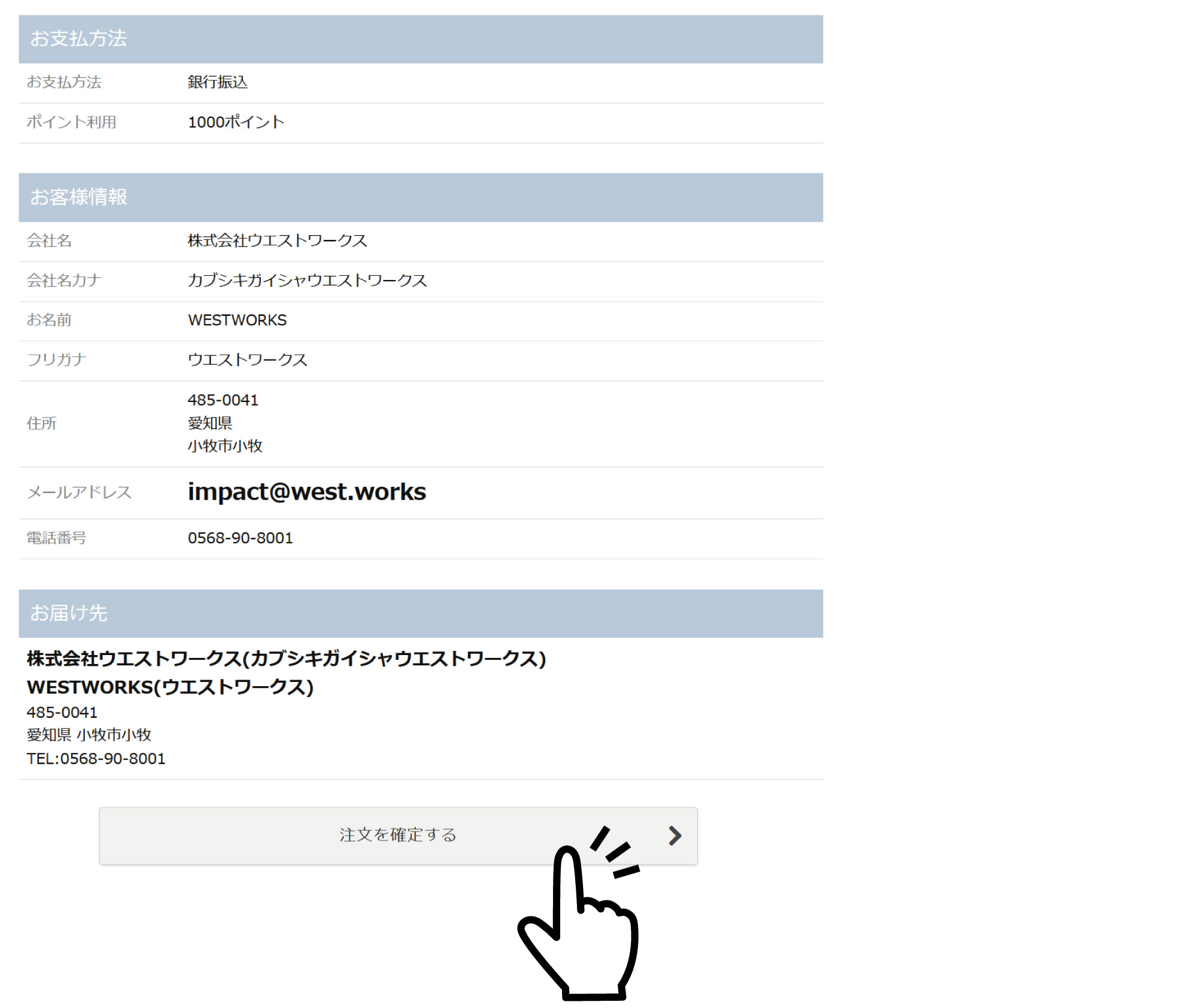
ご注文は完了となります。弊社で内容を確認後、注文受付のメールをお送りさせていただきます。
※ご注文内容に不備がある場合はご案内させていただきます。
カテゴリーから探す

- 1 お客様情報
- 2 支払い方法
- 3 注文内容の確認
- 4 完了
お店からのお知らせ
2024/07/4 WEBサイト準備中
〇卸売会員(BtoB)新規お取引をご希望の企業様は、会員登録後、お問合せフォームからエントリーして下さい。
Copyright ©WEST All Rights Reserved.